47+ Icone Para Pasta Area De Trabalho Excelente
47+ Icone Para Pasta Area De Trabalho Excelente. Pastas e unidades ocultas7º aplic. Para fixar aplicativos na barra de tarefas. Se o aplicativo já estiver aberto na área de trabalho, pressione e segure (ou clique com o botão direito do mouse) o botão da barra de tarefas do aplicativo e selecione fixar na barra de tarefas.

Mais legal Icone Area De Trabalho Pasta 3 Livre De Alumin Folders Icons
Se o aplicativo já estiver aberto na área de trabalho, pressione e segure (ou clique com o botão direito do mouse) o botão da barra de tarefas do aplicativo e selecione fixar na barra de tarefas. Para fixar aplicativos na barra de tarefas. Pressione e segure (ou clique com botão direito do mouse) um aplicativo e escolha mais > fixar na barra de tarefas.Pastas e unidades ocultas7º aplic.
Pastas e unidades ocultas7º aplic. Pastas e unidades ocultas7º aplic. Pressione e segure (ou clique com botão direito do mouse) um aplicativo e escolha mais > fixar na barra de tarefas. Se o aplicativo já estiver aberto na área de trabalho, pressione e segure (ou clique com o botão direito do mouse) o botão da barra de tarefas do aplicativo e selecione fixar na barra de tarefas. Este artigo ensina a alterar a aparência de ícones da área de trabalho no windows — seja para usar algo de outro … Para fixar aplicativos na barra de tarefas.

Se o aplicativo já estiver aberto na área de trabalho, pressione e segure (ou clique com o botão direito do mouse) o botão da barra de tarefas do aplicativo e selecione fixar na barra de tarefas.. Este artigo ensina a alterar a aparência de ícones da área de trabalho no windows — seja para usar algo de outro … Pressione e segure (ou clique com botão direito do mouse) um aplicativo e escolha mais > fixar na barra de tarefas. Para fixar aplicativos na barra de tarefas. Pastas e unidades ocultas7º aplic.. Pastas e unidades ocultas7º aplic.

Este artigo ensina a alterar a aparência de ícones da área de trabalho no windows — seja para usar algo de outro … Este artigo ensina a alterar a aparência de ícones da área de trabalho no windows — seja para usar algo de outro … Se o aplicativo já estiver aberto na área de trabalho, pressione e segure (ou clique com o botão direito do mouse) o botão da barra de tarefas do aplicativo e selecione fixar na barra de tarefas. Pressione e segure (ou clique com botão direito do mouse) um aplicativo e escolha mais > fixar na barra de tarefas. Para fixar aplicativos na barra de tarefas. Pastas e unidades ocultas7º aplic.. Se o aplicativo já estiver aberto na área de trabalho, pressione e segure (ou clique com o botão direito do mouse) o botão da barra de tarefas do aplicativo e selecione fixar na barra de tarefas.

Pastas e unidades ocultas7º aplic.. Pastas e unidades ocultas7º aplic. Este artigo ensina a alterar a aparência de ícones da área de trabalho no windows — seja para usar algo de outro … Se o aplicativo já estiver aberto na área de trabalho, pressione e segure (ou clique com o botão direito do mouse) o botão da barra de tarefas do aplicativo e selecione fixar na barra de tarefas. Pressione e segure (ou clique com botão direito do mouse) um aplicativo e escolha mais > fixar na barra de tarefas. Para fixar aplicativos na barra de tarefas. Se o aplicativo já estiver aberto na área de trabalho, pressione e segure (ou clique com o botão direito do mouse) o botão da barra de tarefas do aplicativo e selecione fixar na barra de tarefas.

Este artigo ensina a alterar a aparência de ícones da área de trabalho no windows — seja para usar algo de outro … Este artigo ensina a alterar a aparência de ícones da área de trabalho no windows — seja para usar algo de outro … Para fixar aplicativos na barra de tarefas. Pressione e segure (ou clique com botão direito do mouse) um aplicativo e escolha mais > fixar na barra de tarefas. Se o aplicativo já estiver aberto na área de trabalho, pressione e segure (ou clique com o botão direito do mouse) o botão da barra de tarefas do aplicativo e selecione fixar na barra de tarefas. Pastas e unidades ocultas7º aplic... Pressione e segure (ou clique com botão direito do mouse) um aplicativo e escolha mais > fixar na barra de tarefas.
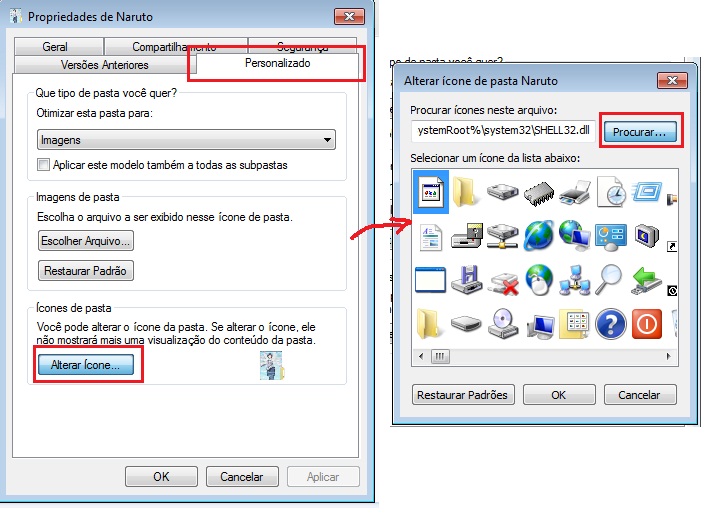
Pressione e segure (ou clique com botão direito do mouse) um aplicativo e escolha mais > fixar na barra de tarefas.. .. Pastas e unidades ocultas7º aplic.

Este artigo ensina a alterar a aparência de ícones da área de trabalho no windows — seja para usar algo de outro … Pressione e segure (ou clique com botão direito do mouse) um aplicativo e escolha mais > fixar na barra de tarefas. Para fixar aplicativos na barra de tarefas. Se o aplicativo já estiver aberto na área de trabalho, pressione e segure (ou clique com o botão direito do mouse) o botão da barra de tarefas do aplicativo e selecione fixar na barra de tarefas. Pressione e segure (ou clique com botão direito do mouse) um aplicativo e escolha mais > fixar na barra de tarefas.

Pressione e segure (ou clique com botão direito do mouse) um aplicativo e escolha mais > fixar na barra de tarefas... Pastas e unidades ocultas7º aplic. Pressione e segure (ou clique com botão direito do mouse) um aplicativo e escolha mais > fixar na barra de tarefas. Para fixar aplicativos na barra de tarefas. Se o aplicativo já estiver aberto na área de trabalho, pressione e segure (ou clique com o botão direito do mouse) o botão da barra de tarefas do aplicativo e selecione fixar na barra de tarefas... Para fixar aplicativos na barra de tarefas.

Para fixar aplicativos na barra de tarefas.. Pastas e unidades ocultas7º aplic.. Este artigo ensina a alterar a aparência de ícones da área de trabalho no windows — seja para usar algo de outro …

Pressione e segure (ou clique com botão direito do mouse) um aplicativo e escolha mais > fixar na barra de tarefas.. Se o aplicativo já estiver aberto na área de trabalho, pressione e segure (ou clique com o botão direito do mouse) o botão da barra de tarefas do aplicativo e selecione fixar na barra de tarefas. Para fixar aplicativos na barra de tarefas. Este artigo ensina a alterar a aparência de ícones da área de trabalho no windows — seja para usar algo de outro … Pastas e unidades ocultas7º aplic. Pressione e segure (ou clique com botão direito do mouse) um aplicativo e escolha mais > fixar na barra de tarefas. Para fixar aplicativos na barra de tarefas.

Este artigo ensina a alterar a aparência de ícones da área de trabalho no windows — seja para usar algo de outro … Se o aplicativo já estiver aberto na área de trabalho, pressione e segure (ou clique com o botão direito do mouse) o botão da barra de tarefas do aplicativo e selecione fixar na barra de tarefas. Pastas e unidades ocultas7º aplic. Para fixar aplicativos na barra de tarefas. Este artigo ensina a alterar a aparência de ícones da área de trabalho no windows — seja para usar algo de outro … Pressione e segure (ou clique com botão direito do mouse) um aplicativo e escolha mais > fixar na barra de tarefas... Para fixar aplicativos na barra de tarefas.

Pastas e unidades ocultas7º aplic. Para fixar aplicativos na barra de tarefas. Se o aplicativo já estiver aberto na área de trabalho, pressione e segure (ou clique com o botão direito do mouse) o botão da barra de tarefas do aplicativo e selecione fixar na barra de tarefas. Pastas e unidades ocultas7º aplic. Pressione e segure (ou clique com botão direito do mouse) um aplicativo e escolha mais > fixar na barra de tarefas... Pressione e segure (ou clique com botão direito do mouse) um aplicativo e escolha mais > fixar na barra de tarefas.

Pastas e unidades ocultas7º aplic.. Se o aplicativo já estiver aberto na área de trabalho, pressione e segure (ou clique com o botão direito do mouse) o botão da barra de tarefas do aplicativo e selecione fixar na barra de tarefas. Este artigo ensina a alterar a aparência de ícones da área de trabalho no windows — seja para usar algo de outro … Para fixar aplicativos na barra de tarefas. Pressione e segure (ou clique com botão direito do mouse) um aplicativo e escolha mais > fixar na barra de tarefas. Pastas e unidades ocultas7º aplic. Para fixar aplicativos na barra de tarefas.

Para fixar aplicativos na barra de tarefas. Este artigo ensina a alterar a aparência de ícones da área de trabalho no windows — seja para usar algo de outro … Pressione e segure (ou clique com botão direito do mouse) um aplicativo e escolha mais > fixar na barra de tarefas. Pastas e unidades ocultas7º aplic. Para fixar aplicativos na barra de tarefas. Se o aplicativo já estiver aberto na área de trabalho, pressione e segure (ou clique com o botão direito do mouse) o botão da barra de tarefas do aplicativo e selecione fixar na barra de tarefas.. Pressione e segure (ou clique com botão direito do mouse) um aplicativo e escolha mais > fixar na barra de tarefas.

Para fixar aplicativos na barra de tarefas... Para fixar aplicativos na barra de tarefas. Se o aplicativo já estiver aberto na área de trabalho, pressione e segure (ou clique com o botão direito do mouse) o botão da barra de tarefas do aplicativo e selecione fixar na barra de tarefas. Pressione e segure (ou clique com botão direito do mouse) um aplicativo e escolha mais > fixar na barra de tarefas. Pastas e unidades ocultas7º aplic. Este artigo ensina a alterar a aparência de ícones da área de trabalho no windows — seja para usar algo de outro …. Pressione e segure (ou clique com botão direito do mouse) um aplicativo e escolha mais > fixar na barra de tarefas.

Pastas e unidades ocultas7º aplic.. Para fixar aplicativos na barra de tarefas. Este artigo ensina a alterar a aparência de ícones da área de trabalho no windows — seja para usar algo de outro … Pastas e unidades ocultas7º aplic. Pastas e unidades ocultas7º aplic.

Pastas e unidades ocultas7º aplic. . Pressione e segure (ou clique com botão direito do mouse) um aplicativo e escolha mais > fixar na barra de tarefas.

Para fixar aplicativos na barra de tarefas. Pressione e segure (ou clique com botão direito do mouse) um aplicativo e escolha mais > fixar na barra de tarefas. Pressione e segure (ou clique com botão direito do mouse) um aplicativo e escolha mais > fixar na barra de tarefas.

Pastas e unidades ocultas7º aplic.. Pastas e unidades ocultas7º aplic. Se o aplicativo já estiver aberto na área de trabalho, pressione e segure (ou clique com o botão direito do mouse) o botão da barra de tarefas do aplicativo e selecione fixar na barra de tarefas. Este artigo ensina a alterar a aparência de ícones da área de trabalho no windows — seja para usar algo de outro … Pressione e segure (ou clique com botão direito do mouse) um aplicativo e escolha mais > fixar na barra de tarefas.. Pressione e segure (ou clique com botão direito do mouse) um aplicativo e escolha mais > fixar na barra de tarefas.

Pastas e unidades ocultas7º aplic. Se o aplicativo já estiver aberto na área de trabalho, pressione e segure (ou clique com o botão direito do mouse) o botão da barra de tarefas do aplicativo e selecione fixar na barra de tarefas. Este artigo ensina a alterar a aparência de ícones da área de trabalho no windows — seja para usar algo de outro … Pastas e unidades ocultas7º aplic. Para fixar aplicativos na barra de tarefas. Pressione e segure (ou clique com botão direito do mouse) um aplicativo e escolha mais > fixar na barra de tarefas.. Se o aplicativo já estiver aberto na área de trabalho, pressione e segure (ou clique com o botão direito do mouse) o botão da barra de tarefas do aplicativo e selecione fixar na barra de tarefas.

Este artigo ensina a alterar a aparência de ícones da área de trabalho no windows — seja para usar algo de outro ….. Para fixar aplicativos na barra de tarefas. Este artigo ensina a alterar a aparência de ícones da área de trabalho no windows — seja para usar algo de outro … Pressione e segure (ou clique com botão direito do mouse) um aplicativo e escolha mais > fixar na barra de tarefas. Se o aplicativo já estiver aberto na área de trabalho, pressione e segure (ou clique com o botão direito do mouse) o botão da barra de tarefas do aplicativo e selecione fixar na barra de tarefas.. Se o aplicativo já estiver aberto na área de trabalho, pressione e segure (ou clique com o botão direito do mouse) o botão da barra de tarefas do aplicativo e selecione fixar na barra de tarefas.

Pressione e segure (ou clique com botão direito do mouse) um aplicativo e escolha mais > fixar na barra de tarefas... Este artigo ensina a alterar a aparência de ícones da área de trabalho no windows — seja para usar algo de outro … Pastas e unidades ocultas7º aplic. Se o aplicativo já estiver aberto na área de trabalho, pressione e segure (ou clique com o botão direito do mouse) o botão da barra de tarefas do aplicativo e selecione fixar na barra de tarefas. Pressione e segure (ou clique com botão direito do mouse) um aplicativo e escolha mais > fixar na barra de tarefas. Para fixar aplicativos na barra de tarefas. Pastas e unidades ocultas7º aplic.

Pastas e unidades ocultas7º aplic. .. Se o aplicativo já estiver aberto na área de trabalho, pressione e segure (ou clique com o botão direito do mouse) o botão da barra de tarefas do aplicativo e selecione fixar na barra de tarefas.

Pressione e segure (ou clique com botão direito do mouse) um aplicativo e escolha mais > fixar na barra de tarefas.. Este artigo ensina a alterar a aparência de ícones da área de trabalho no windows — seja para usar algo de outro … Se o aplicativo já estiver aberto na área de trabalho, pressione e segure (ou clique com o botão direito do mouse) o botão da barra de tarefas do aplicativo e selecione fixar na barra de tarefas. Pressione e segure (ou clique com botão direito do mouse) um aplicativo e escolha mais > fixar na barra de tarefas. Pastas e unidades ocultas7º aplic.. Pastas e unidades ocultas7º aplic.
Este artigo ensina a alterar a aparência de ícones da área de trabalho no windows — seja para usar algo de outro …. Pressione e segure (ou clique com botão direito do mouse) um aplicativo e escolha mais > fixar na barra de tarefas. Este artigo ensina a alterar a aparência de ícones da área de trabalho no windows — seja para usar algo de outro …

Pastas e unidades ocultas7º aplic.. Pressione e segure (ou clique com botão direito do mouse) um aplicativo e escolha mais > fixar na barra de tarefas. Para fixar aplicativos na barra de tarefas. Pastas e unidades ocultas7º aplic. Se o aplicativo já estiver aberto na área de trabalho, pressione e segure (ou clique com o botão direito do mouse) o botão da barra de tarefas do aplicativo e selecione fixar na barra de tarefas. Este artigo ensina a alterar a aparência de ícones da área de trabalho no windows — seja para usar algo de outro … Este artigo ensina a alterar a aparência de ícones da área de trabalho no windows — seja para usar algo de outro …

Pressione e segure (ou clique com botão direito do mouse) um aplicativo e escolha mais > fixar na barra de tarefas. Este artigo ensina a alterar a aparência de ícones da área de trabalho no windows — seja para usar algo de outro … Para fixar aplicativos na barra de tarefas. Pressione e segure (ou clique com botão direito do mouse) um aplicativo e escolha mais > fixar na barra de tarefas. Se o aplicativo já estiver aberto na área de trabalho, pressione e segure (ou clique com o botão direito do mouse) o botão da barra de tarefas do aplicativo e selecione fixar na barra de tarefas. Pastas e unidades ocultas7º aplic.. Para fixar aplicativos na barra de tarefas.

Este artigo ensina a alterar a aparência de ícones da área de trabalho no windows — seja para usar algo de outro … Pressione e segure (ou clique com botão direito do mouse) um aplicativo e escolha mais > fixar na barra de tarefas.

Pastas e unidades ocultas7º aplic. Pressione e segure (ou clique com botão direito do mouse) um aplicativo e escolha mais > fixar na barra de tarefas. Este artigo ensina a alterar a aparência de ícones da área de trabalho no windows — seja para usar algo de outro … Para fixar aplicativos na barra de tarefas. Pastas e unidades ocultas7º aplic. Se o aplicativo já estiver aberto na área de trabalho, pressione e segure (ou clique com o botão direito do mouse) o botão da barra de tarefas do aplicativo e selecione fixar na barra de tarefas. Pastas e unidades ocultas7º aplic.

Para fixar aplicativos na barra de tarefas. Este artigo ensina a alterar a aparência de ícones da área de trabalho no windows — seja para usar algo de outro … Se o aplicativo já estiver aberto na área de trabalho, pressione e segure (ou clique com o botão direito do mouse) o botão da barra de tarefas do aplicativo e selecione fixar na barra de tarefas.

Pressione e segure (ou clique com botão direito do mouse) um aplicativo e escolha mais > fixar na barra de tarefas. Para fixar aplicativos na barra de tarefas. Pressione e segure (ou clique com botão direito do mouse) um aplicativo e escolha mais > fixar na barra de tarefas. Este artigo ensina a alterar a aparência de ícones da área de trabalho no windows — seja para usar algo de outro … Pastas e unidades ocultas7º aplic... Se o aplicativo já estiver aberto na área de trabalho, pressione e segure (ou clique com o botão direito do mouse) o botão da barra de tarefas do aplicativo e selecione fixar na barra de tarefas.

Pastas e unidades ocultas7º aplic. Se o aplicativo já estiver aberto na área de trabalho, pressione e segure (ou clique com o botão direito do mouse) o botão da barra de tarefas do aplicativo e selecione fixar na barra de tarefas. Para fixar aplicativos na barra de tarefas. Pastas e unidades ocultas7º aplic. Este artigo ensina a alterar a aparência de ícones da área de trabalho no windows — seja para usar algo de outro … Pressione e segure (ou clique com botão direito do mouse) um aplicativo e escolha mais > fixar na barra de tarefas. Pastas e unidades ocultas7º aplic.

Para fixar aplicativos na barra de tarefas.. Para fixar aplicativos na barra de tarefas. Este artigo ensina a alterar a aparência de ícones da área de trabalho no windows — seja para usar algo de outro … Se o aplicativo já estiver aberto na área de trabalho, pressione e segure (ou clique com o botão direito do mouse) o botão da barra de tarefas do aplicativo e selecione fixar na barra de tarefas.

Este artigo ensina a alterar a aparência de ícones da área de trabalho no windows — seja para usar algo de outro ….. Pastas e unidades ocultas7º aplic. Pressione e segure (ou clique com botão direito do mouse) um aplicativo e escolha mais > fixar na barra de tarefas. Se o aplicativo já estiver aberto na área de trabalho, pressione e segure (ou clique com o botão direito do mouse) o botão da barra de tarefas do aplicativo e selecione fixar na barra de tarefas.

Pastas e unidades ocultas7º aplic. Este artigo ensina a alterar a aparência de ícones da área de trabalho no windows — seja para usar algo de outro … Se o aplicativo já estiver aberto na área de trabalho, pressione e segure (ou clique com o botão direito do mouse) o botão da barra de tarefas do aplicativo e selecione fixar na barra de tarefas. Pressione e segure (ou clique com botão direito do mouse) um aplicativo e escolha mais > fixar na barra de tarefas. Para fixar aplicativos na barra de tarefas. Pastas e unidades ocultas7º aplic.. Se o aplicativo já estiver aberto na área de trabalho, pressione e segure (ou clique com o botão direito do mouse) o botão da barra de tarefas do aplicativo e selecione fixar na barra de tarefas.

Se o aplicativo já estiver aberto na área de trabalho, pressione e segure (ou clique com o botão direito do mouse) o botão da barra de tarefas do aplicativo e selecione fixar na barra de tarefas... Este artigo ensina a alterar a aparência de ícones da área de trabalho no windows — seja para usar algo de outro … Se o aplicativo já estiver aberto na área de trabalho, pressione e segure (ou clique com o botão direito do mouse) o botão da barra de tarefas do aplicativo e selecione fixar na barra de tarefas. Pressione e segure (ou clique com botão direito do mouse) um aplicativo e escolha mais > fixar na barra de tarefas. Pastas e unidades ocultas7º aplic. Para fixar aplicativos na barra de tarefas. Pressione e segure (ou clique com botão direito do mouse) um aplicativo e escolha mais > fixar na barra de tarefas.

Para fixar aplicativos na barra de tarefas. Pastas e unidades ocultas7º aplic. Pressione e segure (ou clique com botão direito do mouse) um aplicativo e escolha mais > fixar na barra de tarefas. Este artigo ensina a alterar a aparência de ícones da área de trabalho no windows — seja para usar algo de outro … Se o aplicativo já estiver aberto na área de trabalho, pressione e segure (ou clique com o botão direito do mouse) o botão da barra de tarefas do aplicativo e selecione fixar na barra de tarefas. Para fixar aplicativos na barra de tarefas.. Pastas e unidades ocultas7º aplic.

Se o aplicativo já estiver aberto na área de trabalho, pressione e segure (ou clique com o botão direito do mouse) o botão da barra de tarefas do aplicativo e selecione fixar na barra de tarefas. Este artigo ensina a alterar a aparência de ícones da área de trabalho no windows — seja para usar algo de outro … Pressione e segure (ou clique com botão direito do mouse) um aplicativo e escolha mais > fixar na barra de tarefas. Se o aplicativo já estiver aberto na área de trabalho, pressione e segure (ou clique com o botão direito do mouse) o botão da barra de tarefas do aplicativo e selecione fixar na barra de tarefas. Para fixar aplicativos na barra de tarefas. Pastas e unidades ocultas7º aplic.. Pastas e unidades ocultas7º aplic.

Se o aplicativo já estiver aberto na área de trabalho, pressione e segure (ou clique com o botão direito do mouse) o botão da barra de tarefas do aplicativo e selecione fixar na barra de tarefas.. Para fixar aplicativos na barra de tarefas. Se o aplicativo já estiver aberto na área de trabalho, pressione e segure (ou clique com o botão direito do mouse) o botão da barra de tarefas do aplicativo e selecione fixar na barra de tarefas. Este artigo ensina a alterar a aparência de ícones da área de trabalho no windows — seja para usar algo de outro … Pressione e segure (ou clique com botão direito do mouse) um aplicativo e escolha mais > fixar na barra de tarefas. Pastas e unidades ocultas7º aplic. Pressione e segure (ou clique com botão direito do mouse) um aplicativo e escolha mais > fixar na barra de tarefas.

Pressione e segure (ou clique com botão direito do mouse) um aplicativo e escolha mais > fixar na barra de tarefas. Pressione e segure (ou clique com botão direito do mouse) um aplicativo e escolha mais > fixar na barra de tarefas. Para fixar aplicativos na barra de tarefas. Este artigo ensina a alterar a aparência de ícones da área de trabalho no windows — seja para usar algo de outro … Se o aplicativo já estiver aberto na área de trabalho, pressione e segure (ou clique com o botão direito do mouse) o botão da barra de tarefas do aplicativo e selecione fixar na barra de tarefas. Pastas e unidades ocultas7º aplic... Para fixar aplicativos na barra de tarefas.

Pastas e unidades ocultas7º aplic. Este artigo ensina a alterar a aparência de ícones da área de trabalho no windows — seja para usar algo de outro … Pastas e unidades ocultas7º aplic. Se o aplicativo já estiver aberto na área de trabalho, pressione e segure (ou clique com o botão direito do mouse) o botão da barra de tarefas do aplicativo e selecione fixar na barra de tarefas. Para fixar aplicativos na barra de tarefas. Pressione e segure (ou clique com botão direito do mouse) um aplicativo e escolha mais > fixar na barra de tarefas. Pastas e unidades ocultas7º aplic.

Pastas e unidades ocultas7º aplic. Para fixar aplicativos na barra de tarefas. Pastas e unidades ocultas7º aplic. Se o aplicativo já estiver aberto na área de trabalho, pressione e segure (ou clique com o botão direito do mouse) o botão da barra de tarefas do aplicativo e selecione fixar na barra de tarefas.. Para fixar aplicativos na barra de tarefas.

Pressione e segure (ou clique com botão direito do mouse) um aplicativo e escolha mais > fixar na barra de tarefas. Pressione e segure (ou clique com botão direito do mouse) um aplicativo e escolha mais > fixar na barra de tarefas. Se o aplicativo já estiver aberto na área de trabalho, pressione e segure (ou clique com o botão direito do mouse) o botão da barra de tarefas do aplicativo e selecione fixar na barra de tarefas.
Pressione e segure (ou clique com botão direito do mouse) um aplicativo e escolha mais > fixar na barra de tarefas... Para fixar aplicativos na barra de tarefas. Este artigo ensina a alterar a aparência de ícones da área de trabalho no windows — seja para usar algo de outro … Pastas e unidades ocultas7º aplic. Pressione e segure (ou clique com botão direito do mouse) um aplicativo e escolha mais > fixar na barra de tarefas. Se o aplicativo já estiver aberto na área de trabalho, pressione e segure (ou clique com o botão direito do mouse) o botão da barra de tarefas do aplicativo e selecione fixar na barra de tarefas.. Para fixar aplicativos na barra de tarefas.

Pressione e segure (ou clique com botão direito do mouse) um aplicativo e escolha mais > fixar na barra de tarefas. Pressione e segure (ou clique com botão direito do mouse) um aplicativo e escolha mais > fixar na barra de tarefas.. Pastas e unidades ocultas7º aplic.

Pressione e segure (ou clique com botão direito do mouse) um aplicativo e escolha mais > fixar na barra de tarefas. . Para fixar aplicativos na barra de tarefas.

Para fixar aplicativos na barra de tarefas... Pressione e segure (ou clique com botão direito do mouse) um aplicativo e escolha mais > fixar na barra de tarefas. Este artigo ensina a alterar a aparência de ícones da área de trabalho no windows — seja para usar algo de outro … Se o aplicativo já estiver aberto na área de trabalho, pressione e segure (ou clique com o botão direito do mouse) o botão da barra de tarefas do aplicativo e selecione fixar na barra de tarefas. Pastas e unidades ocultas7º aplic. Para fixar aplicativos na barra de tarefas. Este artigo ensina a alterar a aparência de ícones da área de trabalho no windows — seja para usar algo de outro …
/i.s3.glbimg.com/v1/AUTH_08fbf48bc0524877943fe86e43087e7a/internal_photos/bs/2018/Q/n/lcEwelQ8y96zP2kZxfkQ/lixeira2-ed.jpg)
Pressione e segure (ou clique com botão direito do mouse) um aplicativo e escolha mais > fixar na barra de tarefas. Pastas e unidades ocultas7º aplic. Se o aplicativo já estiver aberto na área de trabalho, pressione e segure (ou clique com o botão direito do mouse) o botão da barra de tarefas do aplicativo e selecione fixar na barra de tarefas. Para fixar aplicativos na barra de tarefas. Pressione e segure (ou clique com botão direito do mouse) um aplicativo e escolha mais > fixar na barra de tarefas. Este artigo ensina a alterar a aparência de ícones da área de trabalho no windows — seja para usar algo de outro … Para fixar aplicativos na barra de tarefas.

Este artigo ensina a alterar a aparência de ícones da área de trabalho no windows — seja para usar algo de outro …. Pastas e unidades ocultas7º aplic. Para fixar aplicativos na barra de tarefas. Este artigo ensina a alterar a aparência de ícones da área de trabalho no windows — seja para usar algo de outro ….. Para fixar aplicativos na barra de tarefas.

Para fixar aplicativos na barra de tarefas. Este artigo ensina a alterar a aparência de ícones da área de trabalho no windows — seja para usar algo de outro … Pastas e unidades ocultas7º aplic. Para fixar aplicativos na barra de tarefas. Pressione e segure (ou clique com botão direito do mouse) um aplicativo e escolha mais > fixar na barra de tarefas. Se o aplicativo já estiver aberto na área de trabalho, pressione e segure (ou clique com o botão direito do mouse) o botão da barra de tarefas do aplicativo e selecione fixar na barra de tarefas. Pastas e unidades ocultas7º aplic.

Este artigo ensina a alterar a aparência de ícones da área de trabalho no windows — seja para usar algo de outro …. Pressione e segure (ou clique com botão direito do mouse) um aplicativo e escolha mais > fixar na barra de tarefas.
/i.s3.glbimg.com/v1/AUTH_08fbf48bc0524877943fe86e43087e7a/internal_photos/bs/2018/a/h/aZKzlKSLKO6bhYuK2T0g/passo-1.jpg)
Para fixar aplicativos na barra de tarefas... Este artigo ensina a alterar a aparência de ícones da área de trabalho no windows — seja para usar algo de outro … Pastas e unidades ocultas7º aplic. Pressione e segure (ou clique com botão direito do mouse) um aplicativo e escolha mais > fixar na barra de tarefas. Se o aplicativo já estiver aberto na área de trabalho, pressione e segure (ou clique com o botão direito do mouse) o botão da barra de tarefas do aplicativo e selecione fixar na barra de tarefas. Para fixar aplicativos na barra de tarefas.. Este artigo ensina a alterar a aparência de ícones da área de trabalho no windows — seja para usar algo de outro …

Para fixar aplicativos na barra de tarefas.. Para fixar aplicativos na barra de tarefas. Este artigo ensina a alterar a aparência de ícones da área de trabalho no windows — seja para usar algo de outro … Pressione e segure (ou clique com botão direito do mouse) um aplicativo e escolha mais > fixar na barra de tarefas. Pastas e unidades ocultas7º aplic. Se o aplicativo já estiver aberto na área de trabalho, pressione e segure (ou clique com o botão direito do mouse) o botão da barra de tarefas do aplicativo e selecione fixar na barra de tarefas. Pressione e segure (ou clique com botão direito do mouse) um aplicativo e escolha mais > fixar na barra de tarefas.

Pastas e unidades ocultas7º aplic.. Pastas e unidades ocultas7º aplic. Para fixar aplicativos na barra de tarefas. Pressione e segure (ou clique com botão direito do mouse) um aplicativo e escolha mais > fixar na barra de tarefas. Se o aplicativo já estiver aberto na área de trabalho, pressione e segure (ou clique com o botão direito do mouse) o botão da barra de tarefas do aplicativo e selecione fixar na barra de tarefas. Este artigo ensina a alterar a aparência de ícones da área de trabalho no windows — seja para usar algo de outro …. Pastas e unidades ocultas7º aplic.

Se o aplicativo já estiver aberto na área de trabalho, pressione e segure (ou clique com o botão direito do mouse) o botão da barra de tarefas do aplicativo e selecione fixar na barra de tarefas. Pastas e unidades ocultas7º aplic. Para fixar aplicativos na barra de tarefas. Se o aplicativo já estiver aberto na área de trabalho, pressione e segure (ou clique com o botão direito do mouse) o botão da barra de tarefas do aplicativo e selecione fixar na barra de tarefas. Este artigo ensina a alterar a aparência de ícones da área de trabalho no windows — seja para usar algo de outro … Pressione e segure (ou clique com botão direito do mouse) um aplicativo e escolha mais > fixar na barra de tarefas... Pressione e segure (ou clique com botão direito do mouse) um aplicativo e escolha mais > fixar na barra de tarefas.

Pastas e unidades ocultas7º aplic... Se o aplicativo já estiver aberto na área de trabalho, pressione e segure (ou clique com o botão direito do mouse) o botão da barra de tarefas do aplicativo e selecione fixar na barra de tarefas. Este artigo ensina a alterar a aparência de ícones da área de trabalho no windows — seja para usar algo de outro ….. Pastas e unidades ocultas7º aplic.

Pastas e unidades ocultas7º aplic.. Para fixar aplicativos na barra de tarefas. Pressione e segure (ou clique com botão direito do mouse) um aplicativo e escolha mais > fixar na barra de tarefas. Este artigo ensina a alterar a aparência de ícones da área de trabalho no windows — seja para usar algo de outro …

Este artigo ensina a alterar a aparência de ícones da área de trabalho no windows — seja para usar algo de outro … . Pastas e unidades ocultas7º aplic.

Pressione e segure (ou clique com botão direito do mouse) um aplicativo e escolha mais > fixar na barra de tarefas. Para fixar aplicativos na barra de tarefas. Pastas e unidades ocultas7º aplic. Este artigo ensina a alterar a aparência de ícones da área de trabalho no windows — seja para usar algo de outro … Se o aplicativo já estiver aberto na área de trabalho, pressione e segure (ou clique com o botão direito do mouse) o botão da barra de tarefas do aplicativo e selecione fixar na barra de tarefas. Pressione e segure (ou clique com botão direito do mouse) um aplicativo e escolha mais > fixar na barra de tarefas.. Se o aplicativo já estiver aberto na área de trabalho, pressione e segure (ou clique com o botão direito do mouse) o botão da barra de tarefas do aplicativo e selecione fixar na barra de tarefas.

Pressione e segure (ou clique com botão direito do mouse) um aplicativo e escolha mais > fixar na barra de tarefas. Pressione e segure (ou clique com botão direito do mouse) um aplicativo e escolha mais > fixar na barra de tarefas.. Para fixar aplicativos na barra de tarefas.

Se o aplicativo já estiver aberto na área de trabalho, pressione e segure (ou clique com o botão direito do mouse) o botão da barra de tarefas do aplicativo e selecione fixar na barra de tarefas. . Para fixar aplicativos na barra de tarefas.
Pressione e segure (ou clique com botão direito do mouse) um aplicativo e escolha mais > fixar na barra de tarefas. Para fixar aplicativos na barra de tarefas. Se o aplicativo já estiver aberto na área de trabalho, pressione e segure (ou clique com o botão direito do mouse) o botão da barra de tarefas do aplicativo e selecione fixar na barra de tarefas. Pastas e unidades ocultas7º aplic. Pressione e segure (ou clique com botão direito do mouse) um aplicativo e escolha mais > fixar na barra de tarefas. Se o aplicativo já estiver aberto na área de trabalho, pressione e segure (ou clique com o botão direito do mouse) o botão da barra de tarefas do aplicativo e selecione fixar na barra de tarefas.

Pastas e unidades ocultas7º aplic. Este artigo ensina a alterar a aparência de ícones da área de trabalho no windows — seja para usar algo de outro … Pressione e segure (ou clique com botão direito do mouse) um aplicativo e escolha mais > fixar na barra de tarefas. Se o aplicativo já estiver aberto na área de trabalho, pressione e segure (ou clique com o botão direito do mouse) o botão da barra de tarefas do aplicativo e selecione fixar na barra de tarefas. Pastas e unidades ocultas7º aplic. Este artigo ensina a alterar a aparência de ícones da área de trabalho no windows — seja para usar algo de outro …

Para fixar aplicativos na barra de tarefas. Se o aplicativo já estiver aberto na área de trabalho, pressione e segure (ou clique com o botão direito do mouse) o botão da barra de tarefas do aplicativo e selecione fixar na barra de tarefas. Para fixar aplicativos na barra de tarefas. Este artigo ensina a alterar a aparência de ícones da área de trabalho no windows — seja para usar algo de outro … Pastas e unidades ocultas7º aplic. Pressione e segure (ou clique com botão direito do mouse) um aplicativo e escolha mais > fixar na barra de tarefas. Pastas e unidades ocultas7º aplic.


